Aprende a usar ListBanana
Publica en minutos, no en horas. Cada guía va sencillita, paso a paso y en su propia área — y abajo tienes las preguntas y respuestas para resolver cualquier duda.
📱 Crea y publica tu anuncio
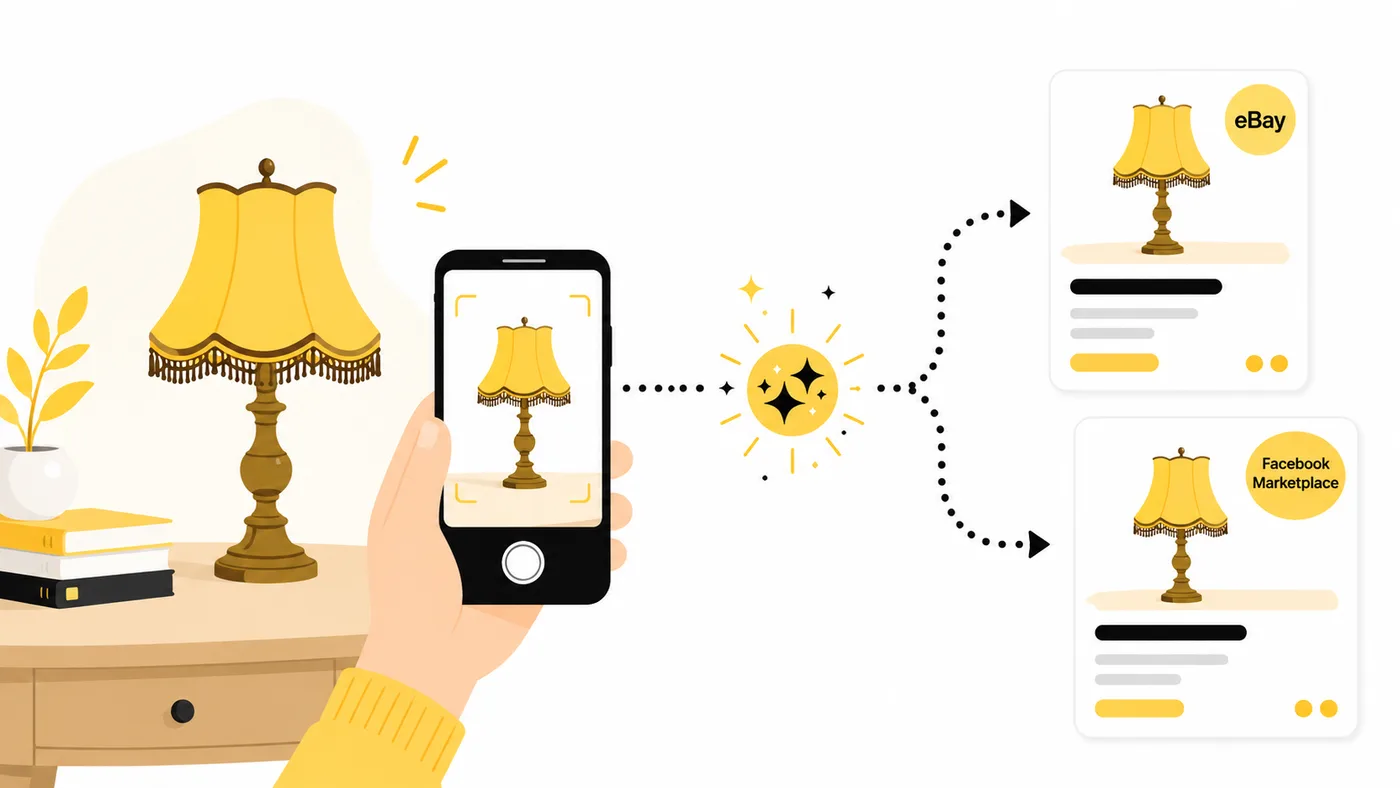
De una foto a tu anuncio publicado en eBay — ListBanana hace el trabajo pesado y tú apruebas todo.
Toma o sube una foto
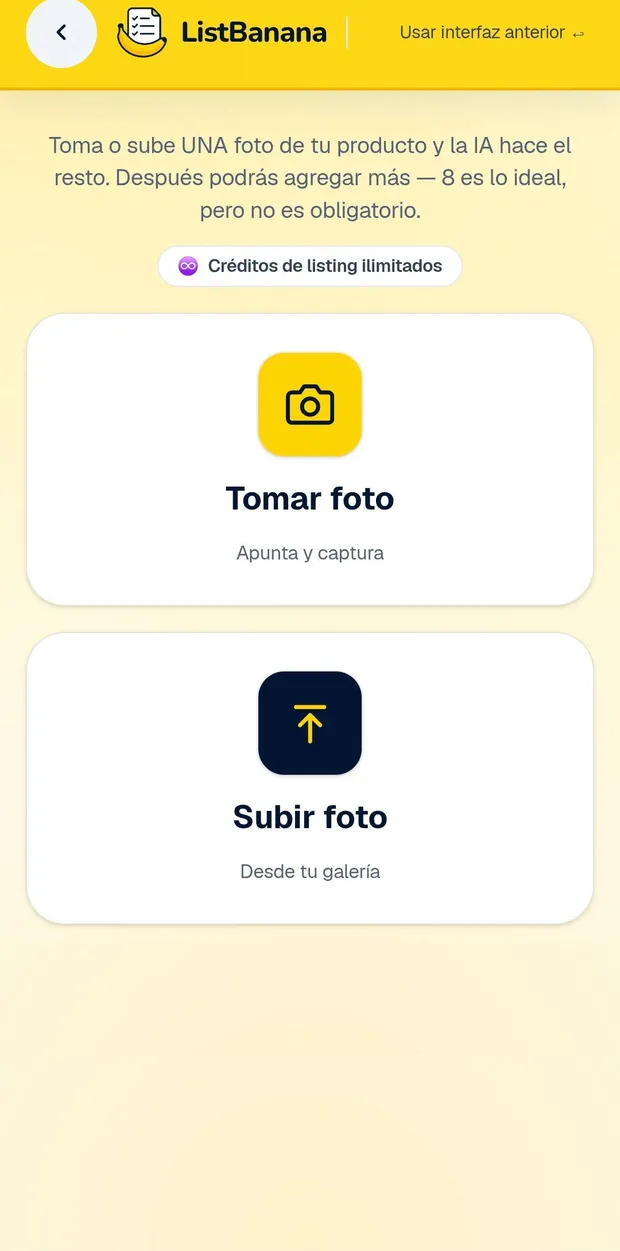
Entra a tu panel y toca Agregar producto. Luego elige Tomar foto (apunta y captura) o Subir foto desde tu galería. Con UNA sola foto basta para empezar — después puedes agregar más (8 es lo ideal).
ListBanana identifica tu producto
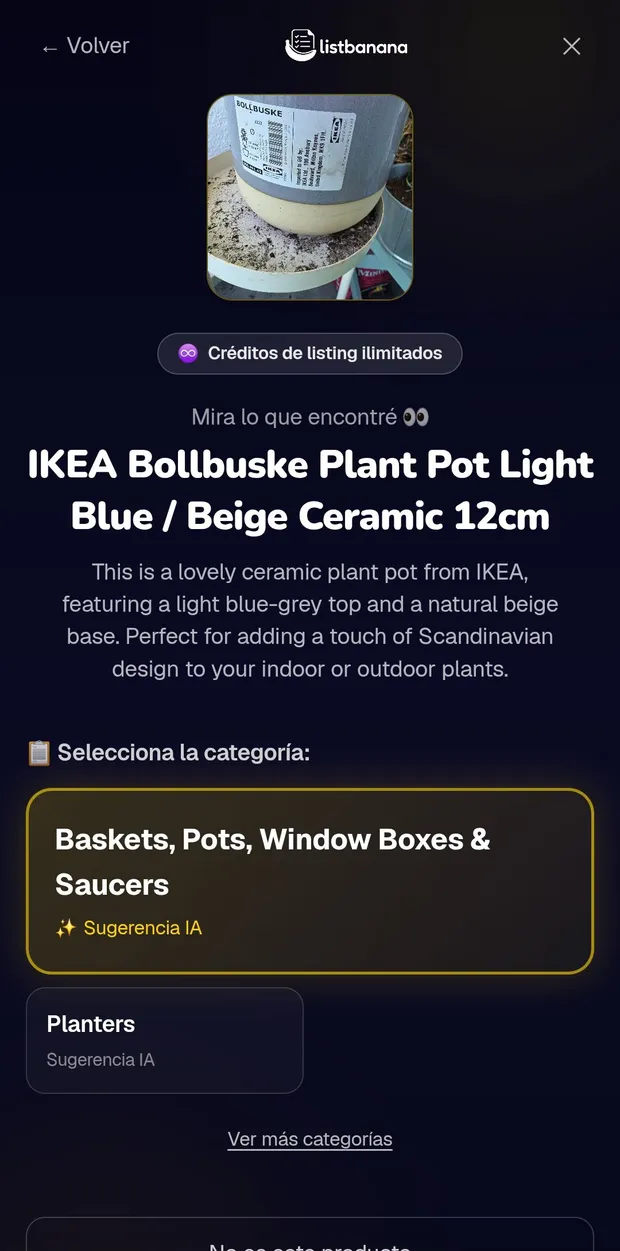
ListBanana mira tu foto, busca el producto y te muestra "Mira lo que encontré 👀" con las categorías de eBay que mejor le quedan. Solo tarda unos segundos.
Elige la categoría — aquí se usa tu crédito
Toca la categoría correcta (o Ver más categorías si ninguna corresponde). Verás el aviso "Vas a usar 1 crédito de listing": al tocar Sí, continuar apruebas el anuncio y ListBanana lo genera completo — título, descripción y detalles del producto — descontando 1 crédito de tu plan, lo publiques o no.
Revisa y ajusta lo que quieras
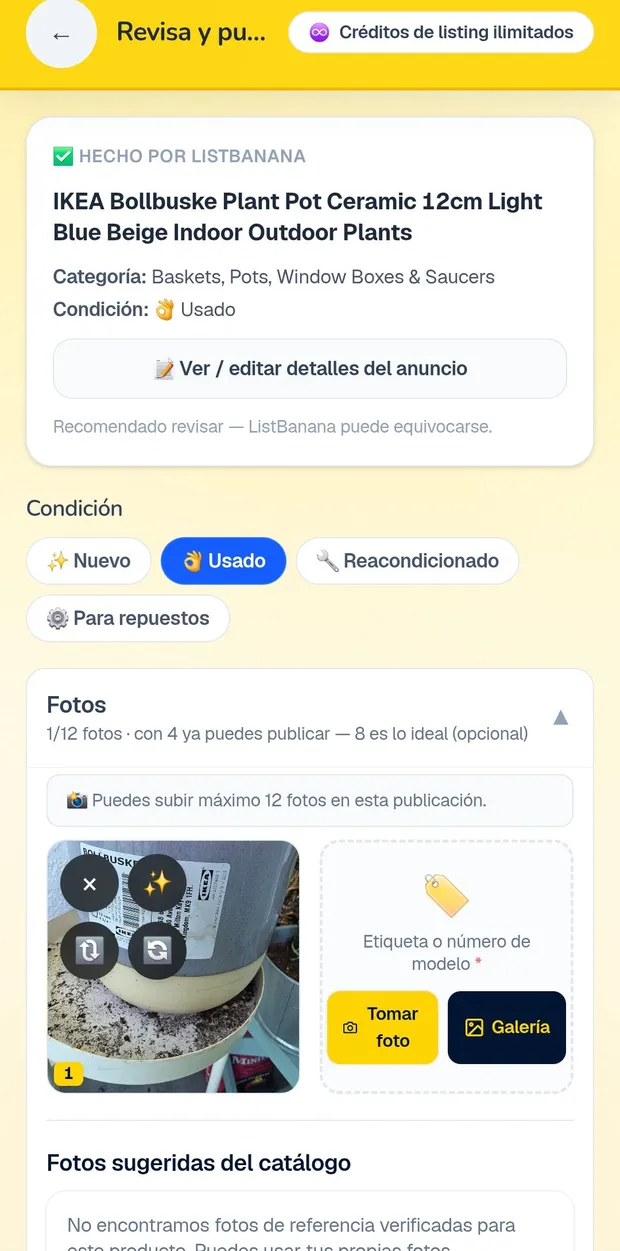
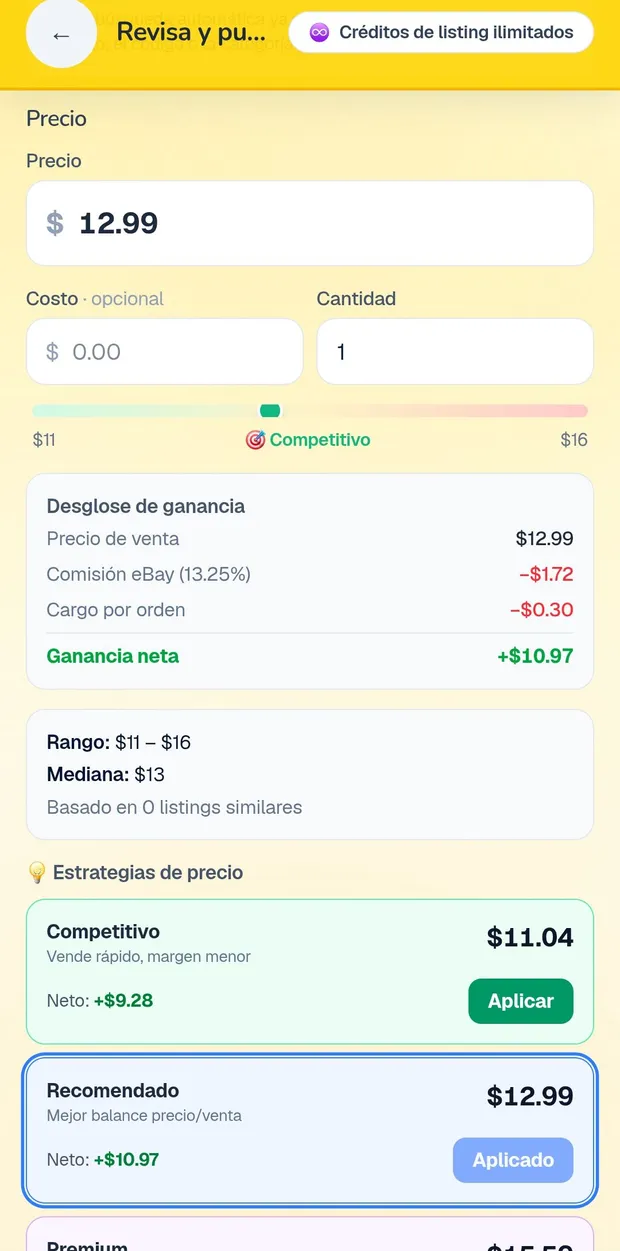
En la pantalla Revisa y publica ves todo lo que ListBanana hizo por ti. Pon tu precio (con Analizar precios del mercado ves datos reales de eBay), revisa condición, fotos y envío, y con 📝 Ver / editar detalles del anuncio cambias título, descripción o categoría si hace falta.
Verifica la coherencia
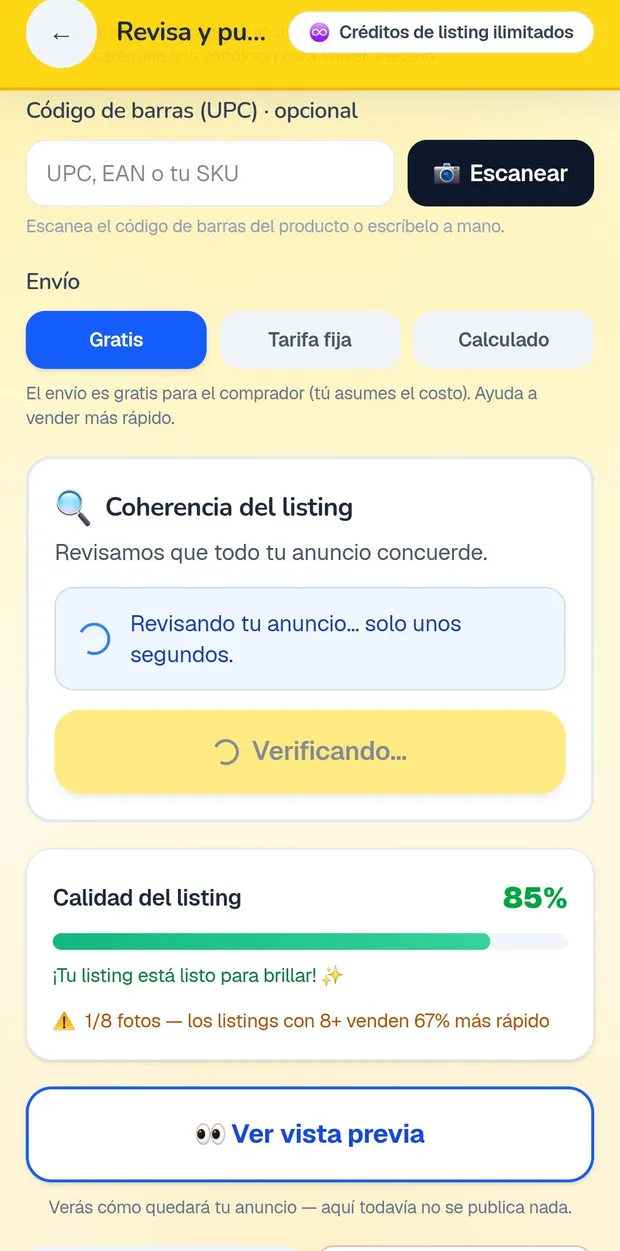
Toca 🔍 Verificar coherencia: revisamos que todo tu anuncio concuerde. Si algo no cuadra, lo resuelves con un toque en la respuesta correcta — o tocas ✨ Arreglar todo y ListBanana lo hace por ti.
Vista previa y ¡publica!
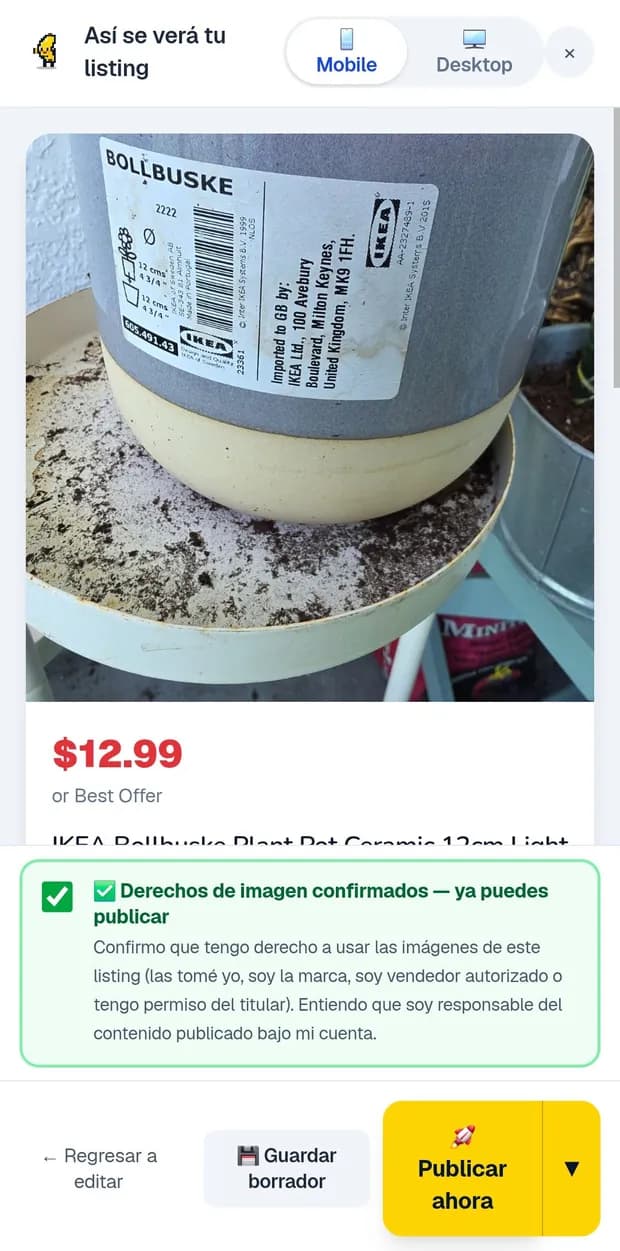
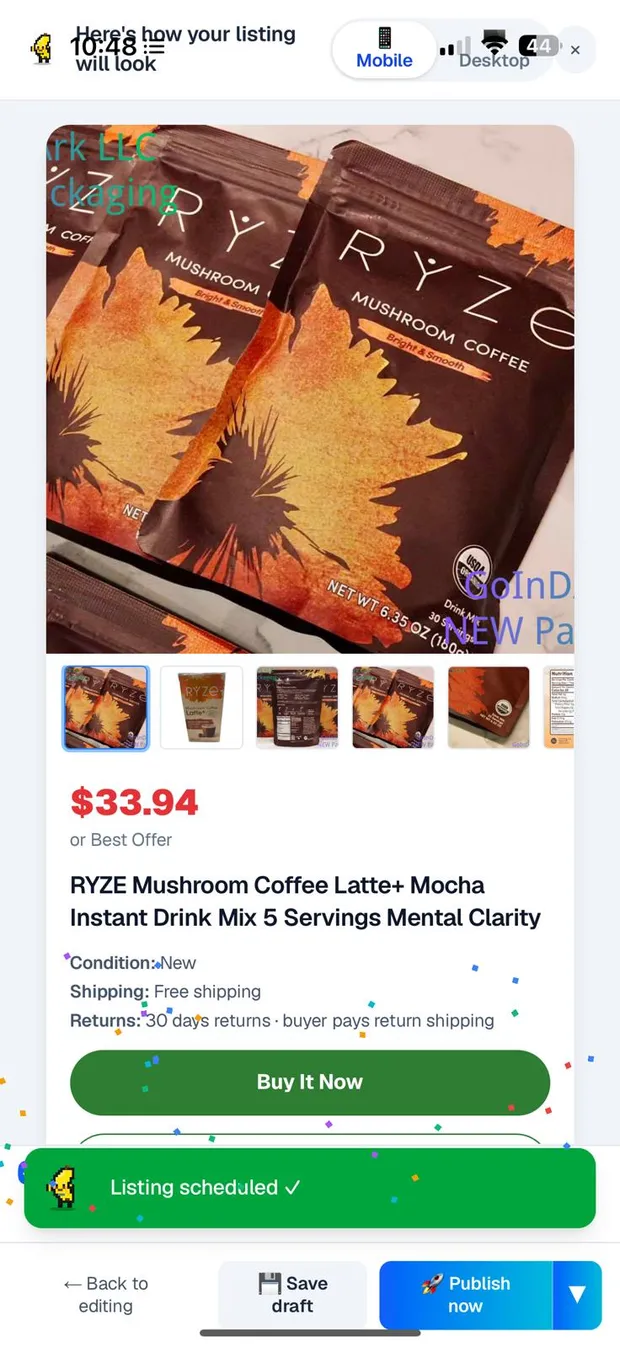
Toca 👀 Ver vista previa y mira tu anuncio como lo verán los compradores. Marca la casilla de derechos de imagen y toca 🚀 Publicar ahora — o Programar para que eBay lo publique solo a la hora que elijas. ¡Publicado en eBay! 🎉
🎟️ ¿Cuándo se usa un crédito de listing?
1 crédito = 1 anuncio generado por ListBanana. Se descuenta en el Paso 3, cuando confirmas la categoría con "Sí, continuar" — lo publiques o no. Publicar en eBay después no descuenta nada extra, y tu contador (📊 usados/límite) siempre está visible arriba en cada pantalla.

Publica en Facebook Marketplace
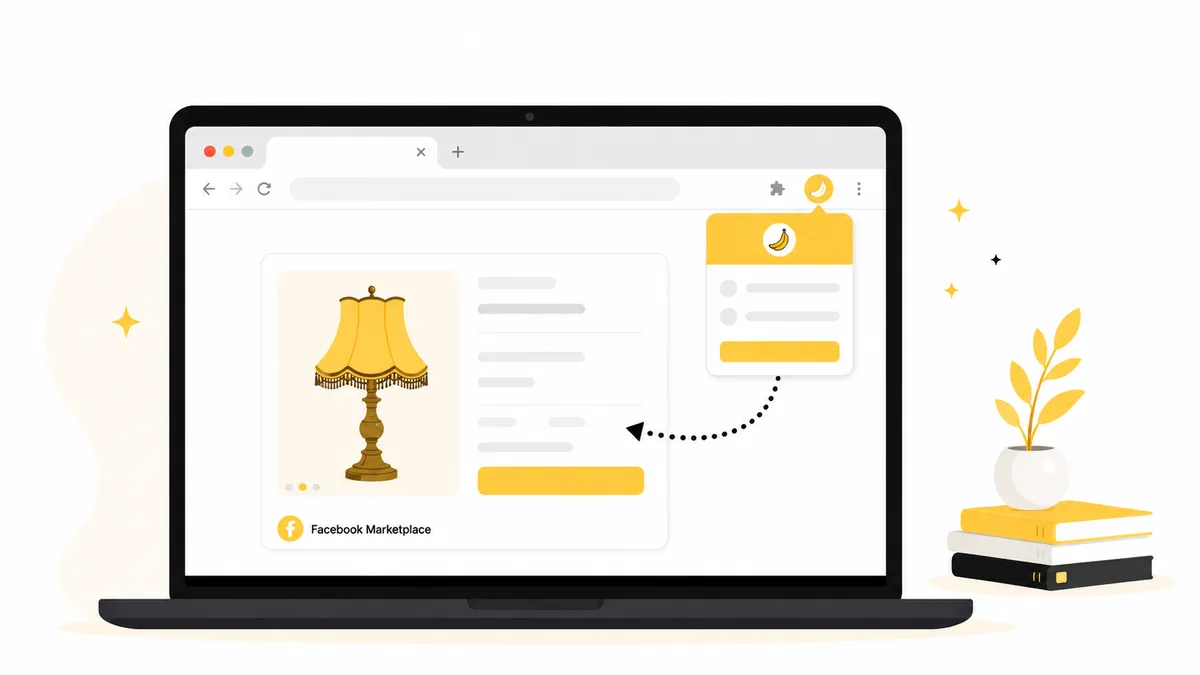
Con la extensión de Chrome, incluida en tu prueba gratis y en todos los planes: rellena el formulario de Facebook con tus productos de ListBanana — tú revisas y publicas.
Solo desde computadora · requiere Google Chrome
📱 ¿Y eBay? No necesita extensión: publicas 100% desde tu teléfono o computadora.
Prepárate en una computadora
La extensión funciona en una computadora Windows o Mac con Google Chrome — no en teléfonos ni tablets.
Instala la extensión
Abre la ficha de ListBanana en la Chrome Web Store y haz clic en Añadir a Chrome. Opcional: fíjala a la barra con el ícono de piezas 🧩 de Chrome para tenerla siempre a mano.
Instalar desde Chrome Web StoreIncluida en tu prueba gratis: tus 3 publicaciones sirven para eBay o Facebook Marketplace. Después, viene en todos los planes de pago.
Copia tu token de conexión
Inicia sesión en listbanana.com y abre la página Extensión de Facebook Marketplace — la encuentras en tu dashboard o en Configuración → Plataformas. Toca Copiar junto a tu token (empieza con lmx_). Es secreto: no lo compartas.
Ir a mi página de la extensiónConecta la extensión (una sola vez)
Haz clic en el ícono de la extensión ListBanana en Chrome, pega el token y toca Guardar y conectar. Verás la lista de tus productos de ListBanana.
Rellena el formulario de Facebook
Abre facebook.com/marketplace/create/item, abre el popup de la extensión, elige tu producto y haz clic en Rellenar formulario. Se completan título, precio, descripción bilingüe, condición y fotos; la categoría la eliges tú a mano (te dejamos la sugerencia en pantalla).
Revisa y publica tú
La extensión nunca publica sola: revisa todo, ajusta lo que quieras y toca el botón Publicar de Facebook. Después vuelve a abrir el popup y toca Sí, publicado — así tu producto luce su etiqueta "En Facebook" dentro de ListBanana.
🧭 ¿Y después qué? Guías por situación
Lo que pasa después de crear o publicar tu anuncio — cada situación con su respuesta, tal cual funciona la app.
Bajé la app, ¿y ahora qué?
- 1
Crea tu cuenta con tu email y una contraseña (en la computadora también puedes continuar con Google). Empiezas con 3 publicaciones gratis — sin tarjeta y sin cobros al registrarte.
- 2
Conecta tu cuenta de eBay antes de tu primer anuncio: ve a Configuración → Cuenta eBay y toca Conectar cuenta eBay. Entras con el login oficial de eBay — nunca compartes tu contraseña con ListBanana. ¿No tienes cuenta de eBay? Ahí mismo hay un enlace para crearla gratis.
- 3
En tu panel te espera el checklist de bienvenida y el botón Agregar producto: sigue la guía de arriba y publica tu primer anuncio en minutos.
💡 También te llega un correo de bienvenida con estos primeros pasos, por si quieres tenerlos a mano.
Ver la guía paso a paso ↑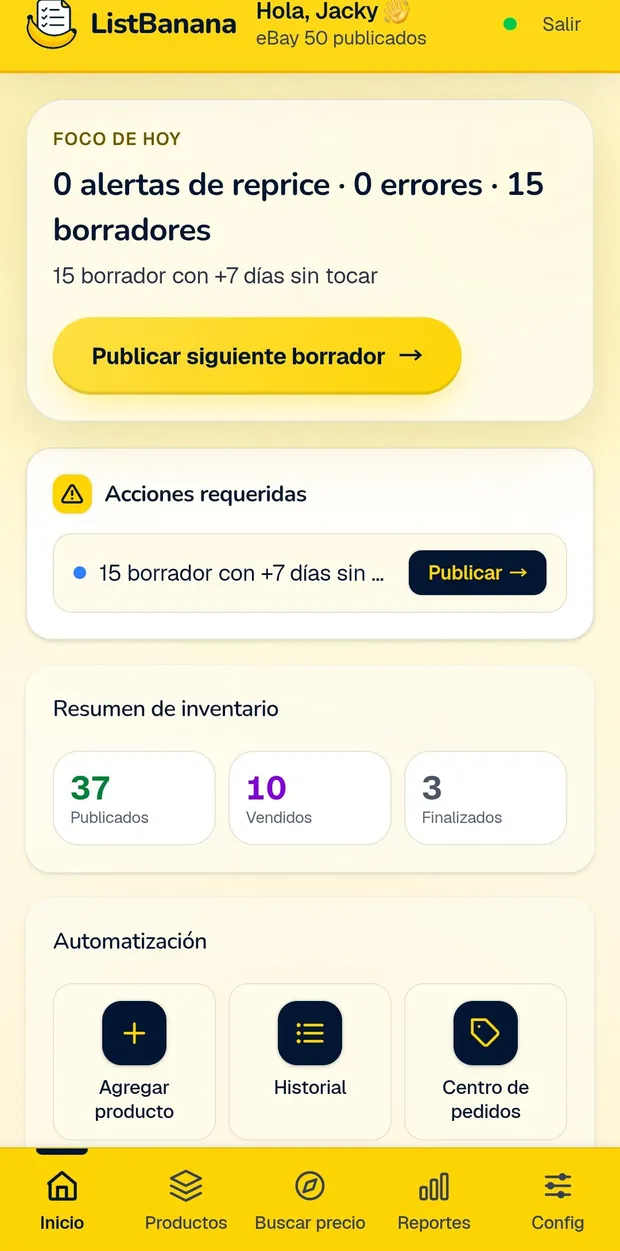
Fotos: cámara, galería o archivos — y cómo mejorarlas
- 1
Tomar foto usa la cámara de tu teléfono (o la webcam en la computadora); Subir foto abre tu galería — y en la computadora, tus archivos. Con UNA sola foto ListBanana arranca.
- 2
Para publicar necesitas al menos 4 fotos; 8 es lo ideal y el máximo es 12. La primera foto es la principal en eBay: mantenla presionada y arrástrala para cambiar el orden.
- 3
Quitar el fondo: toca el botón ✨ sobre cualquier foto (Optimizar — quitar fondo). Se aplica solo a esa foto, y con ↩️ Deshacer vuelves a la original. Si el recorte no saldría bien, conservamos tu foto y te damos un consejo (más luz, fondo liso…).
- 4
En un producto ya guardado también puedes abrir una foto y tocar ✨ Optimizar esta foto: ListBanana la analiza y te muestra el Antes / Después ✨ para que decidas con ✓ Usar esta foto.
💡 Mejorar fotos no gasta créditos de listing — úsalo tranquilo.
Ya está publicado: ¿dónde lo veo y cómo lo edito?
- 1
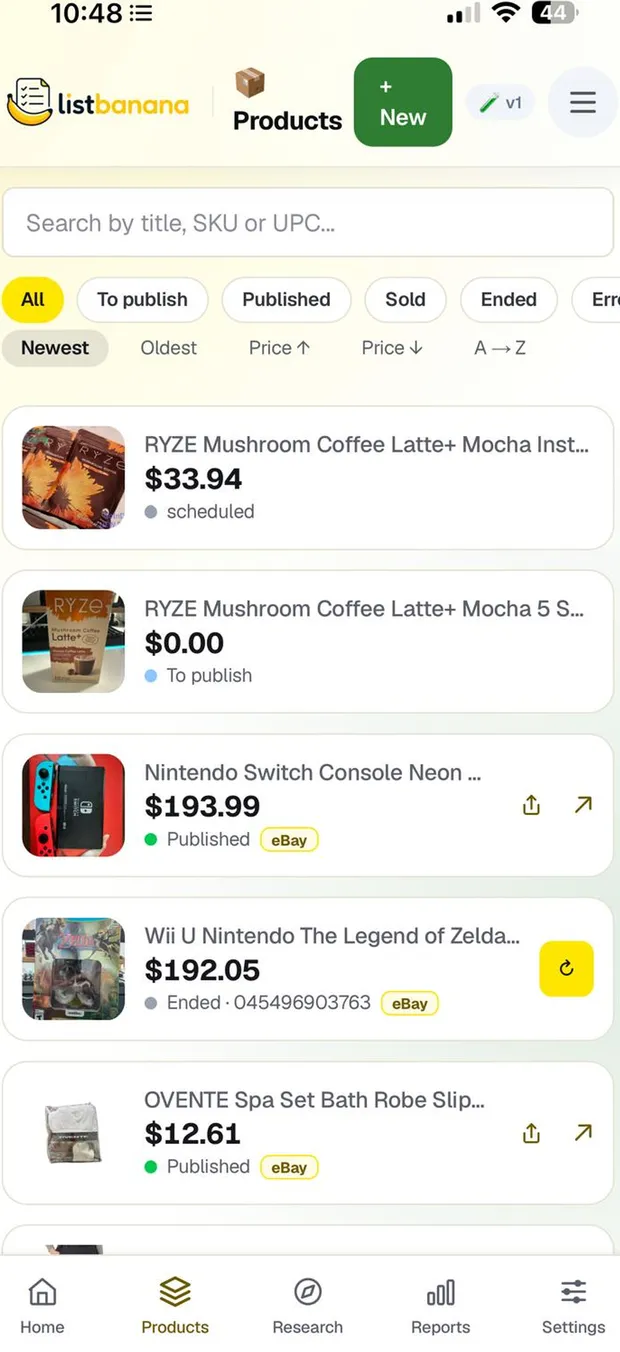
En la pestaña Productos, con el filtro Publicado. La flecha ↗ (o el botón Ver en eBay dentro del producto) te lleva al anuncio en vivo.
- 2
Para editarlo, abre el producto y cambia título, precio, descripción o fotos. Los cambios se guardan primero en ListBanana — la propia pantalla te lo recuerda.
- 3
Cuando estés conforme, toca Publicar cambios en eBay: el título, el precio, la descripción, las fotos, la política de devoluciones, la categoría, la cantidad, la condición, los detalles del producto (item specifics) y el UPC se actualizan en el anuncio en vivo, siempre con tu confirmación.
- 4
Con Sincronizar eBay (en el menú de Productos) la app trae lo último de tu cuenta: qué se vendió y qué terminó. También se sincroniza sola de vez en cuando.
Lo guardé sin publicar: ¿dónde quedó?
- 1
Todo lo que no publiques queda en Productos con la etiqueta Por publicar. Y mientras editas, la app va guardando sola — verás Guardando… / Guardado arriba.
- 2
Con 💾 Guardar borrador guardas y sales tranquilo: tu anuncio no se pierde ni caduca.
- 3
Para retomarlo, tócalo en Productos: vuelves a la pantalla Revisa y publica justo donde ibas, y lo publicas con 🚀 Publicar ahora cuando quieras.
💡 Recuerda: el crédito se usó al generar el anuncio. Guardarlo como borrador y publicarlo después no gasta nada extra.
Lo programé para más tarde
- 1
Con Programar (la flecha ▼ junto a 🚀 Publicar ahora) eliges fecha y hora, hasta 3 semanas por adelantado, y eBay lo publica solo a esa hora — no necesitas tener la app abierta.
- 2
Mientras tanto lo ves en Productos con la etiqueta Programado y su fecha; el chip Programados los filtra solos.
- 3
¿Cambiaste de opinión? Con Cancelar programación (el botón 📅✕ en la lista) el anuncio agendado se retira de eBay y el producto vuelve a Por publicar, listo para publicarlo ya o reprogramarlo.
Mi anuncio no vende, ¿cómo lo mejoro?
- 1
En Reportes → pestaña 📈 Velocidad, el bloque 🐌 Estancados junta tus anuncios con más de 30 días sin vender. Toca Analizar y ListBanana te dice qué mejorar en título, descripción, precio o categoría.
- 2
Toca ✨ Aplicar mejoras para adoptar las sugerencias de título y descripción; después abre el producto y toca Publicar cambios en eBay para llevarlas al anuncio en vivo.
- 3
Para el precio: en tu panel, Ejecutar repricing compara tus precios con la competencia de eBay y te propone ajustes — tú apruebas cada cambio y el precio nuevo sí se actualiza en eBay al instante.
- 4
También puedes activar el Reprice automático por producto: elige entre Sólo avisarme o Ajustar solo, con el umbral de caída que tú definas.
¡Se vendió! ¿Y ahora?
- 1
Abre el Centro de pedidos desde tu panel: tus ventas de eBay en un solo lugar, cada una con su estado (esperando pago, por enviar, enviado).
- 2
Cuando despaches, toca Marcar como enviado y registra el transportista y el número de seguimiento.
- 3
Los pagos y cobros los sigues manejando directamente en tu cuenta de eBay, como siempre.
Cambiar de plan o método de pago
- 1
Ve a Configuración → Tu plan. El botón Cambiar plan / Cancelar suscripción abre tu portal seguro de facturación, donde gestionas tu suscripción, tu método de pago y tus recibos.
- 2
Tus créditos de listing se renuevan cada ciclo mensual — en Configuración ves cuántos llevas y la fecha exacta (Se resetea el…). Los créditos del plan no se acumulan de un mes a otro.
- 3
¿Tienes un código promo? En esa misma tarjeta está el canje: escribe el código, acepta los términos y toca Canjear. Los listings extra se suman a tu cuenta y se usan cuando el cupo de tu mes se agota.
Cancelar mi plan (y volver después)
- 1
En Configuración → Tu plan, toca Cancelar suscripción. El flujo te muestra las fechas exactas antes de confirmar: hasta cuándo tienes acceso y desde cuándo no se te cobra más. No hay reembolso parcial del mes en curso.
- 2
Mantienes acceso completo hasta el final del período que ya pagaste. Ojo: los publicaciones gratis promocionales se pierden cuando la suscripción termina — úsalos antes de esa fecha (el propio flujo te dice cuántos tienes).
- 3
Tu cuenta no se borra y lo que ya publicaste sigue activo en tu cuenta de eBay — es tuyo. Tus productos y borradores quedan guardados en ListBanana.
- 4
¿Quieres volver? Inicia sesión, elige tu plan de nuevo y retomas donde quedaste, con tus productos esperándote. (Los listings promocionales que se perdieron no se restauran.)
💡 Si tu suscripción la pagas a través de una tienda de aplicaciones, se gestiona y cancela desde la suscripción de tu tienda — la app te lleva al lugar correcto desde esa misma pantalla.
💬 Preguntas y respuestas
Las dudas más comunes, respondidas cortito y al grano.
¿En qué plataformas publica ListBanana?+
En eBay y Facebook Marketplace, incluidos en la prueba gratis y en todos los planes, sin costo extra. En eBay publicas con un botón directamente desde la app; en Facebook Marketplace la extensión de Chrome rellena el formulario por ti desde tu computadora — tú revisas y publicas.
¿Puedo usar ListBanana para anunciar servicios?+
No. ListBanana es para vender productos físicos en eBay y Facebook Marketplace, y Facebook no permite publicar servicios en Marketplace. Si ofreces servicios y también vendes productos (repuestos, kits, artículos), puedes usar ListBanana para esos productos.
¿Qué es el algoritmo Cassini de eBay?+
Es el motor de búsqueda interno de eBay: decide qué anuncios aparecen primero cuando un comprador busca algo, y por eso define cuántas vistas recibe tu publicación. Premia anuncios relevantes y completos — buen título, categoría correcta, item specifics, buenas fotos y precio competitivo — que es exactamente como ListBanana arma cada anuncio.
Leer la guía completa de Cassini →¿Dónde puedo usar ListBanana?+
En tu teléfono (la app está en App Store y Google Play) o desde tu computadora en listbanana.com. Para publicar en Facebook Marketplace sí necesitas una computadora Windows o Mac con Google Chrome y la extensión de ListBanana.
¿Cuánto cuesta? ¿Hay algo gratis?+
Empiezas con 3 publicaciones gratis para probar de verdad. Después hay 3 planes según tu volumen mensual: Starter $19.99/mes (15 créditos de listing), Basic $39.99/mes (40) y Pro $69.99/mes (100). Todos incluyen las mismas funciones — solo cambia el volumen — y el cobro empieza únicamente cuando TÚ activas el plan. Cada plan también tiene versión anual en la web con 2 meses gratis (Starter $199.99/año, Basic $399.99/año, Pro $699.99/año): pago único por el año, no reembolsable, con los mismos créditos entregados cada mes.
¿Cuándo se descuenta una publicación (crédito) de mi plan?+
Cuando ListBanana genera el anuncio: al elegir la categoría y tocar "Sí, continuar", se descuenta 1 crédito — lo publiques o no. 1 crédito = 1 anuncio generado. Publicar en eBay o rellenar Facebook Marketplace después no descuenta nada extra.
¿Qué pasa si cancelo mi plan?+
Nada malo: todo lo que ya publicaste sigue activo en tu cuenta de eBay — es tuyo. Al cancelar solo pierdes las herramientas de ListBanana (creación de anuncios, reprecios, reportes). Cancelas cuando quieras desde Configuración, no se borra tu cuenta ni tus productos, y si vuelves retomas donde quedaste.
¿Funciona fuera de Estados Unidos?+
Por ahora ListBanana está disponible solo en Estados Unidos: los anuncios se publican en eBay US y Facebook Marketplace US. Eso sí, la app está completa en español e inglés.
¿Dónde consigo el token de conexión de la extensión?+
En tu cuenta: inicia sesión en listbanana.com y abre la página "Extensión de Facebook Marketplace" (desde tu dashboard o en Configuración → Plataformas). Toca Copiar y pega el token una sola vez en el popup de la extensión. Si lo regeneras, el anterior deja de funcionar.
¿La extensión publica sola en Facebook?+
No — y es a propósito. La extensión rellena el formulario (título, precio, descripción, condición y fotos); tú revisas todo, eliges la categoría y tocas Publicar en Facebook. Así siempre tienes el control de lo que se publica con tu cuenta.
¿Necesito una cuenta de eBay?+
Sí: ListBanana publica EN tu cuenta de eBay. La conectas con el login oficial de eBay (OAuth) — nunca compartes tu contraseña. Las ventas y los pagos los sigues manejando directamente en eBay.
¿Y si ListBanana se equivoca?+
Puede pasar — por eso nada se publica sin tu aprobación. Tú revisas el anuncio completo, la verificación de coherencia te avisa si algo no concuerda y editas lo que quieras antes de publicar.
¿Puedo editar un anuncio que ya está publicado?+
Sí. Ábrelo en Productos, cambia lo que quieras y toca Publicar cambios en eBay: el título, el precio, la descripción, las fotos y la política de devoluciones se actualizan en el anuncio en vivo, siempre con tu confirmación.
¿Puedo guardar un anuncio y publicarlo después?+
Claro. Guárdalo con 💾 Guardar borrador (o deja que el autoguardado lo haga): queda en Productos como Por publicar y no caduca. Lo abres cuando quieras y lo publicas con 🚀 Publicar ahora — sin gastar créditos extra.
¿Cuántas fotos necesito y cuál es la principal?+
Con UNA foto ListBanana arranca. Para publicar necesitas al menos 4, lo ideal son 8 y el máximo es 12. La primera es la principal en eBay: arrastra las fotos para cambiar el orden.
¿Puedo quitar el fondo de mis fotos?+
Sí: toca ✨ sobre la foto y ListBanana quita el fondo y la deja sobre un blanco profesional. Tiene Deshacer para volver a la original y no gasta créditos de listing. Si el recorte no saldría bien, conservamos tu foto y te damos un consejo.
¿Qué pasa cuando vendo algo?+
Tu venta aparece en el Centro de pedidos, donde la marcas como enviada con su número de seguimiento. Los pagos los recibes directamente en tu cuenta de eBay, como siempre.
¿Dónde canjeo un código promocional?+
En Configuración → Tu plan → "¿Tienes un código promo?". Escribe el código, acepta los términos de los listings promocionales y toca Canjear. Ojo: esos listings extra se pierden si tu suscripción termina.
Cancelé mi plan, ¿puedo volver?+
Sí, cuando quieras: inicia sesión, elige tu plan y retomas donde quedaste. Tu cuenta y tus productos siguen ahí, y lo que publicaste en eBay nunca dejó de ser tuyo.
🔎 ¿Por qué unos anuncios se ven más que otros?
eBay decide con su algoritmo de búsqueda (Cassini) qué publicaciones aparecen primero. Te explicamos cómo funciona y cómo ListBanana arma cada anuncio para darte más oportunidades de que te encuentren.
Empieza con 3 publicaciones gratis
Crea tu primer anuncio hoy: una foto, ListBanana hace el resto y tú apruebas. Publica en minutos.
Crear mi primer anuncio 🍌